 Reeden
AI 助手
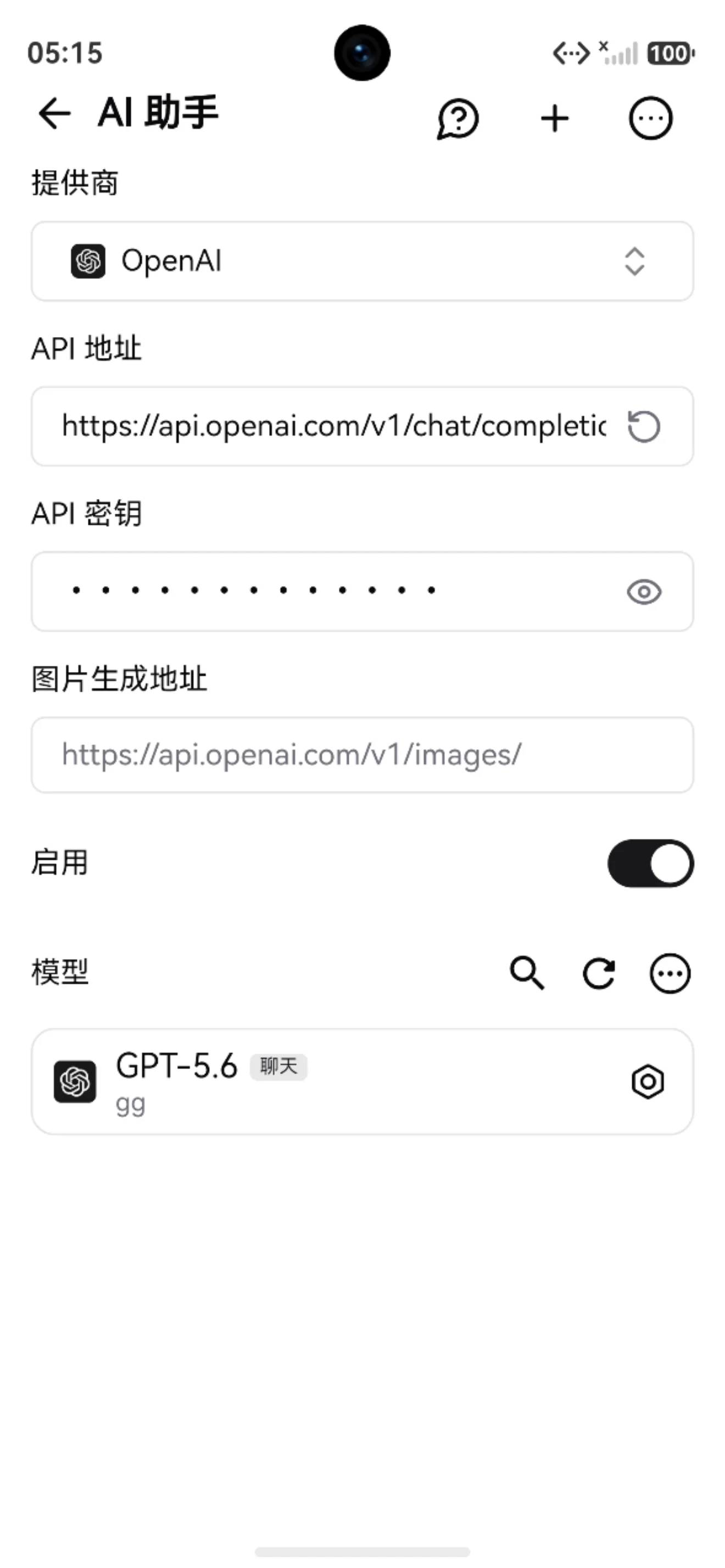
配置 AI 服务商
了解 API Key、接口地址、模型、测试聊天和本地工具这些配置项该怎么填。
配置入口
进入:
设置 -> AI 助手
通常按这个顺序配置:
- 添加或选择服务商
- 填写 API Key
- 确认接口地址
- 添加或选择模型
- 点击右上角更多菜单里的「测试聊天」
- 需要阅读中或阅读外的工具能力时,启用本地工具
常见配置项
| 配置项 | 用途 |
|---|---|
| 提供商 | 当前使用的 AI 平台或自定义兼容服务 |
| API Key | 调用 AI 服务时的密钥 |
| 接口地址 / Base URL | 服务商的 API 地址 |
| 图片生成地址 | 生图接口地址,用于 AI 生成封面 |
| 模型 ID | 实际调用的模型名称 |
| 模型名称 | 在 Reeden 中显示的名称 |
| 默认聊天模型 | 普通问答优先使用的模型 |
| 默认图片模型 | AI 生成封面等图片能力使用的模型 |
| 启用本地工具 | 允许 AI 使用阅读页面和书库工具 |
API Key 不要发给别人。别人拿到后可能消耗你的额度或产生费用。
测试聊天
配置完成后,建议先用「测试聊天」确认聊天接口能正常调用。
- 打开「设置 -> AI 助手」
- 选中要测试的提供商
- 点击右上角更多菜单
- 选择「测试聊天」
- 确认弹窗里能正常返回回复
测试聊天会使用当前提供商模型列表里排序第一的模型,并发送内置测试问题。它不是测试默认聊天模型,也不会让你在测试前手动选择模型。
如果你想确认某个特定模型是否可用,可以在正常 AI 对话里选择这个模型试用,或临时只保留需要测试的模型后再点「测试聊天」。
如果测试失败,先检查 API Key、接口地址、模型名、账号余额和当前网络。
图片生成配置
AI 生成封面需要单独配置图片生成能力。聊天模型可用,不代表图片生成可用。
需要确认三件事:
- 当前服务商填写了 API Key。
- 当前服务商有可用的「图片生成地址」,可以手动填写,也可以由兼容聊天地址推导。
- 某个支持生图的模型已经被设为「默认图片模型」。
设置默认图片模型的方法:
- 在模型列表中找到支持图片生成的模型。
- 打开该模型右侧的更多菜单。
- 选择「设为默认图片模型」。
- 确认模型名称旁边出现「图片」标记。
设置完成后,可以从右上角更多菜单选择「测试图片生成」。确认测试图能生成后,再去书籍或分类封面里使用「AI 生成封面」。
图片模型可以和聊天模型来自不同服务商。Reeden 会记录图片模型所属的服务商,生成封面时使用该服务商的 API Key 和图片生成地址。
详细步骤见 AI 生成封面。
自定义兼容服务
很多服务商提供 OpenAI 兼容接口。配置时重点确认:
- 接口地址是否包含正确路径
- 模型 ID 是否需要手动填写
- API Key 是否属于当前服务商
- 当前模型是否支持聊天接口
- 图片生成模型是否需要单独的接口地址
- 服务商是否要求额外请求头或特殊路径
如果服务商不能自动获取模型列表,可以手动添加模型。
本地工具
启用本地工具后,AI 可以按阅读中或阅读外的用法读取必要的本地上下文。
阅读中可用工具包括当前页、章节、阅读位置、笔记、书评、正文搜索等。
阅读外可用工具包括书籍列表、分类、标签、笔记搜索、书评搜索、书库整理计划等。
如果你只想普通聊天,可以不启用本地工具。
常见错误
- API Key 复制错,或多了空格
- 接口地址填成网页地址,不是 API 地址
- 模型 ID 写错或当前账号无权使用
- 服务商余额不足或额度用完
- 当前网络无法访问服务商
- 自定义兼容接口路径不匹配
- 没有添加模型就直接测试聊天
- 只设置了聊天模型,没有设置默认图片模型