 Reeden
开始听书
在阅读页面打开听书或朗读选中的文字,调整听书皮肤、段落进度条、背景音乐、定时和字幕,了解第一次听书前要准备什么。
什么时候用听书
听书可以把书籍内容朗读出来,适合通勤、散步、休息眼睛,或边听边看正文。
在 Reeden 里,听书依赖朗读声音。你可以先使用系统自带声音,也可以下载离线语音、配置在线语音服务或自定义音源。
墨水屏版没有听书功能,下面的内容只适用于手机、平板和电脑上的 Reeden。
打开听书
- 打开一本书
- 点击阅读页面,唤出阅读菜单
- 点击「听书」
- 如果已有可用声音,直接播放
- 如果提示没有可用语音,先到「设置 → 听书」里选择或配置声音
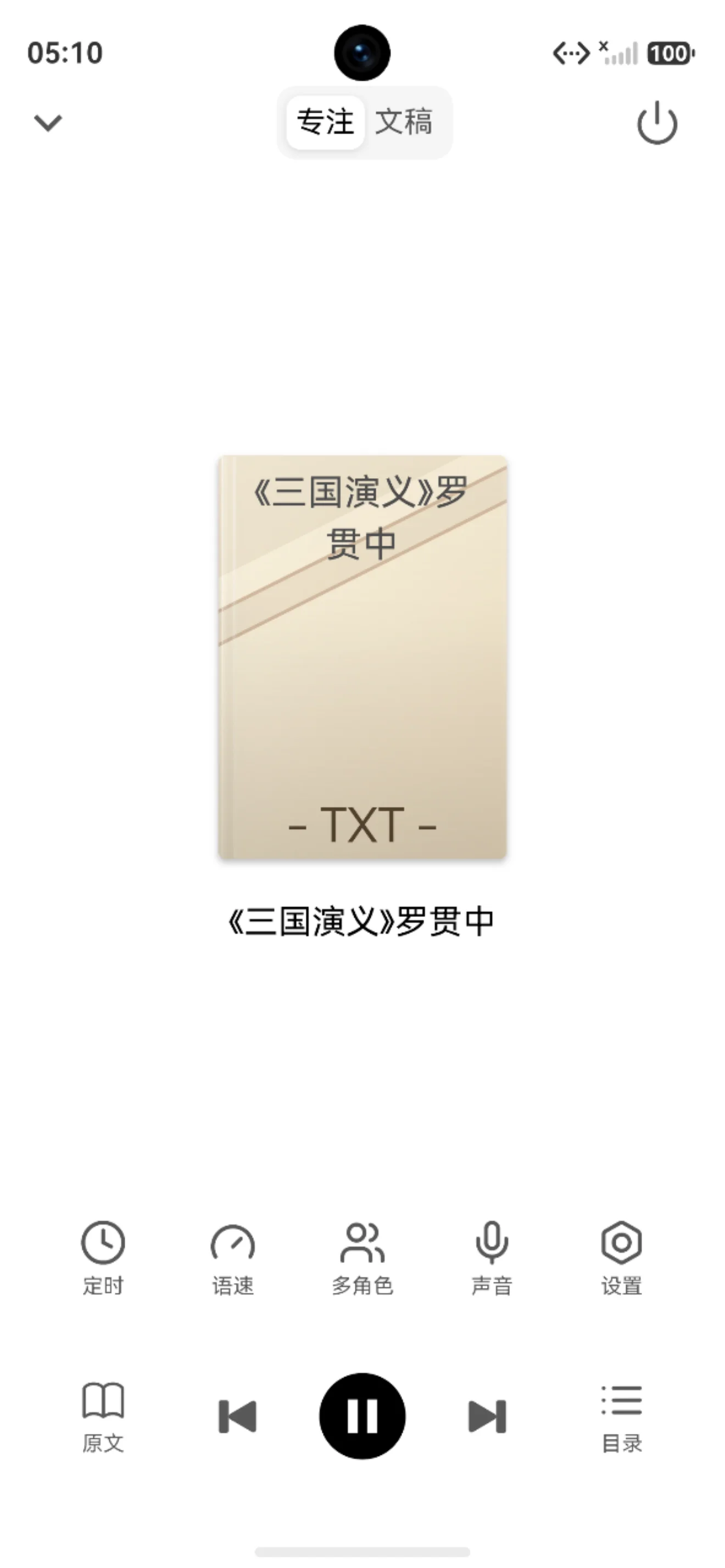
听书打开后,可以在听书面板里切换声音、调整语速、查看文稿、设置定时关闭,或关闭听书。
选中文字后听
在正文里长按选中文字,划词菜单里有两个和听书有关的按钮:
| 按钮 | 做什么 |
|---|---|
| 「从此听」 | 从选中文字所在段落的开头开始听书,并直接播放 |
| 「朗读」 | 只读出选中的这段文字,不打开听书,也不改变听书位置 |
「朗读」使用当前的听书声音,适合查生僻字读音、听单词发音。连续点「朗读」时,新的朗读会打断上一次。没有可用声音时会提示「没有可用语音」,先到「设置 → 听书」里选好声音。
两个按钮默认都在划词菜单里。如果没看到,点划词菜单里的「配置」,在「划词菜单配置」里打开。
第一次使用建议
如果你还没有配置过声音,建议按这个顺序试:
- 先选系统语音,确认听书流程能正常播放
- 如果声音不自然,又想离线听,下载 离线语音 的音色包
- 想要更多音色和语言,再配置 在线语音服务
- 如果已经有自己的 TTS 接口,再使用自定义音源或动态音源
- 如果是小说对话较多的书,再尝试多角色朗读
不知道选哪种方式时,先看 选择朗读方式。
常用操作
播放和暂停
听书面板里可以播放、暂停和关闭听书。桌面端或支持快捷键的环境中,部分场景可以用空格键切换播放和暂停。电脑上还可以绑定「开始 / 停止听书」快捷键,见下面的 电脑上的听书胶囊。
切换声音
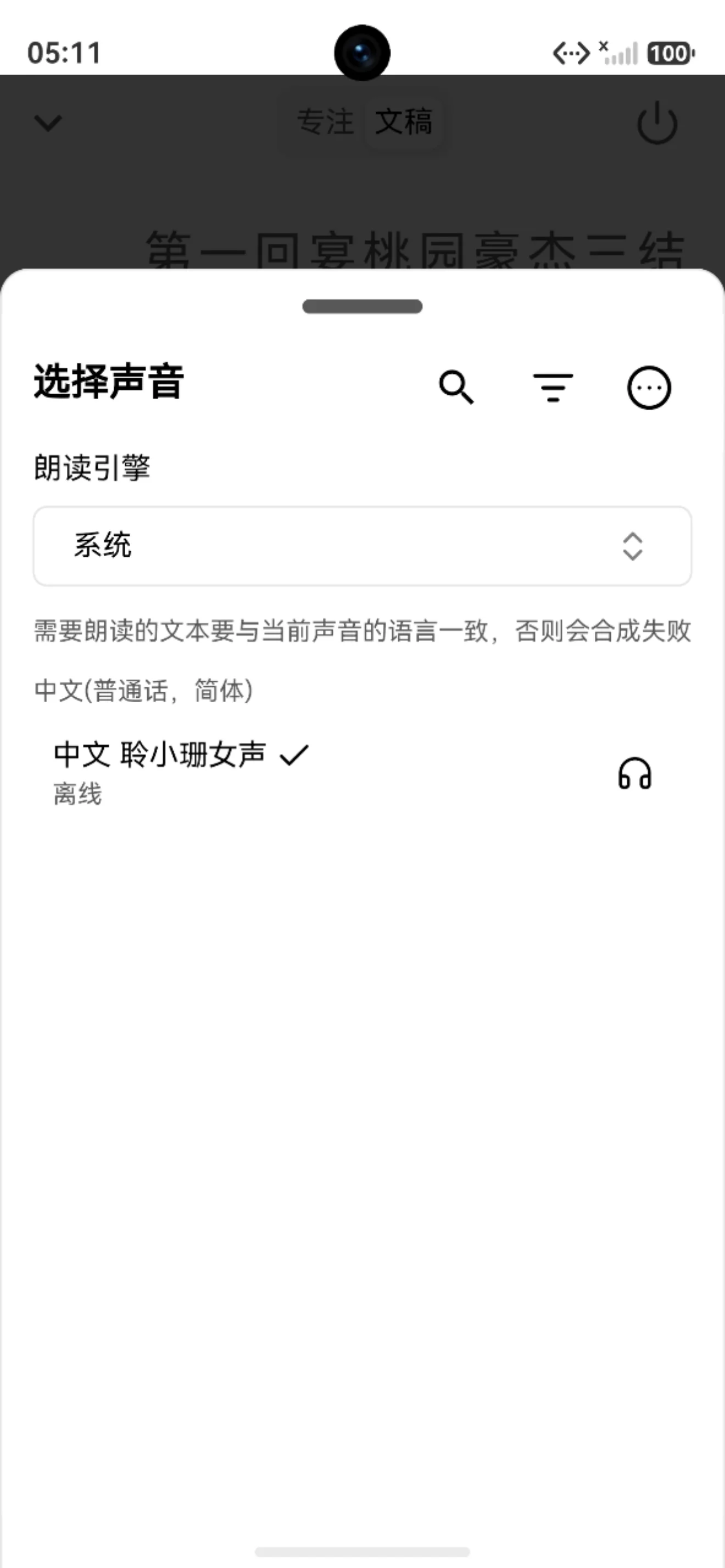
进入声音选择后,可以按语言、分组、性别或名称找到想要的声音。试听时,测试文本最好和书籍语言一致,否则某些在线语音会合成失败。
调整语速
语速可以在听书面板里调整。听小说时可以略快一些;听外语、专业书或需要跟读时,建议慢一点。
定时关闭
定时适合睡前听书。点听书页的定时按钮,打开「定时」:
- 「按时间」:15、30、60、90 分钟,或点「自定义」设时长
- 「按章节数」:播完 1、2、3、5 章,或点「自定义章节数」
- 需要听完当前章节再停时,勾选「播完本章再停止」
用过一次定时后,面板顶部会多出两个开关:
- 「上次定时」:一键重新开始上次的定时,或取消正在进行的定时
- 「每次播放自动定时关闭」:打开后,每次开始播放都会自动按上次定时的时长或章节数开始计时,适合每晚都用同一个定时
边听边读
听书时可以保留正文高亮和文稿,方便跟着当前朗读位置阅读。如果你手动翻页,Reeden 会尽量避免强行打断你的阅读位置。
跳到某一段开始听
- 正文里:听书正在播放时,双击正文里的某一段,就从这一段开始读。双击不是暂停,暂停用听书面板里的按钮
- 文稿里:点某一段就跳过去。默认单击,怕误触可以在听书页「设置」→「播放」→「段落跳转手势」改成「双击」
听书和自动阅读不能同时进行:开始自动阅读时听书会暂停,开始听书时自动阅读会暂停。
听书页设置
打开方式:
- 手机:点听书页底部的「设置」
- 平板和桌面:点听书页右上角的更多按钮,选「设置」
听书皮肤
在「外观」里点「听书皮肤」,可以换听书页的背景和控件配色:
- 「跟随主题」:背景和控件跟当前主题走
- 「封面模糊」:模糊封面做背景,控件随封面变色
- 「封面取色」:用封面主色铺底和控件,默认使用这一款
- 「封面纱幕」:主题色铺底,封面模糊放大成一层纹理
- 固定配色:「夜金」「纸白」「暮色」,以及红、橙、黄、绿、青、蓝、靛、粉、灰、墨
编辑自定义主题时,也可以给主题绑定「听书皮肤」。切换到这个主题时,听书页会自动换成对应的皮肤。
段落进度条
「显示段落进度条」默认打开。进度条按本章合成的段落显示进度,两端显示当前段落序号和本章总段数:
- 拖动进度条,松手后跳到对应段落
- 点进度条两侧的按钮,切到上一段或下一段
不需要时,在「外观」里关掉「显示段落进度条」。
背景音乐
背景音乐会在听书时一起播放,适合配雨声、流水声这类环境音。
- 在「背景音乐」里点「背景音」,打开「选择背景音乐」
- 选一个音效,点按即可试听
- 选中后会自动打开「启用背景音乐」
- 用「背景音乐音量」调到不抢人声的音量
可以选两类音效:
- 预置音效:按雨声、壁炉、森林、流水、海浪等分组。第一次点会先下载,之后可离线使用
- 本地音频:点「导入本地音频」,选手机或电脑里的音频文件。支持 mp3、wav、m4a、aac、ogg、flac。导入的文件会复制到应用内长期保存,可以导入多个,列表里点一下就能切换,不要的点删除按钮
不想要背景音乐时,关掉「启用背景音乐」,或在选择页点「清除背景音乐」。
其他设置
| 分组 | 设置 | 说明 |
|---|---|---|
| 播放 | 「音频模式」 | 「独占模式」会暂停其他音频;「混合模式」可以和其他音频同时播放 |
| 播放 | 「减少段落间停顿」 | 段落之间停顿明显时打开 |
| 播放 | 「段落跳转手势」 | 在文稿里点段落跳转时,用「单击」还是「双击」,默认「单击」 |
| 高亮 | 「高亮样式」「整段高亮」 | 调整正文和文稿里当前朗读位置的高亮方式 |
| 合成 | 「单次合成段落数」「单次合成最大字数」等 | 在线语音经常超时或失败时再调整 |
| 合成 | 「请求超时」 | 自定义音源单次请求最多等多久,默认 30 秒,可设 1–300 秒 |
| 合成 | 「失败重试次数」 | 合成失败后额外重试几次,默认 2 次,可设 0–10 次 |
| 合成 | 「预合成并发数」 | 提前合成后面段落时同时发几个请求,服务商限流时调小 |
| 合成 | 「过滤特殊字符」「替换规则」 | 过滤会导致合成失败的字符,或修正读音 |
| 缓存 | 「音频文件最大缓存大小」 | 在线语音合成的音频缓存上限,单位 MB |
| 播放 | 「后台播放」(仅安卓) | 检查锁屏后不被系统停掉需要的设置,见 后台播放 |
电脑上的听书胶囊
在电脑上开始听书后,阅读页底部会出现听书胶囊,不用离开正文:
- 显示封面、章节名、当前声音和段落,底边是本章段落进度
- 可以上一段、播放 / 暂停、下一段,调语速、设定时、换声音
- 点展开按钮打开完整的听书页,点关闭按钮结束听书
- 收起工具栏沉浸阅读时,胶囊会缩成一个带进度环的小封面,鼠标移上去展开
想用键盘开关听书,在阅读页「更多设置」→「手势与按键」→「快捷键设置」里给「开始 / 停止听书」绑一个按键(默认没有绑定)。没在听书时按下从当前页开始朗读,正在听书时按下停止。
后台播放
安卓手机的省电策略可能在锁屏或切到其他应用后停掉听书。Reeden 在听书页「设置」→「播放」里提供「后台播放」页面,按你的手机列出需要的设置:
- 「系统权限」:「通知」「忽略电池优化」,能显示是否已允许,点「去设置」直接跳过去
- 「这台手机还需要」:小米、华为、OPPO、vivo、三星等品牌自己的省电设置(自启动、在最近任务里锁定、允许后台活动等),系统不让 App 读取状态,按页面上写的路径手动设置
右侧显示「差 N 项」时,说明还有系统权限没设置好。都设置完可以锁屏听 10 分钟试一下。还是会被停掉,见 听书常见问题。
安卓悬浮字幕
在安卓上,Reeden 退到后台后,可以把正在朗读的段落显示在其他应用上层。
在听书页「设置」的「悬浮字幕」里:
- 「启用悬浮字幕」:打开后需要允许 Reeden「显示在其他应用上层」,没允许时点「悬浮窗权限」去设置
- 「样式」:「歌词胶囊」或「影院字幕」,影院字幕还可以打开「半透明底条」
- 「锁定悬浮字幕」:锁定后字幕不响应触摸,点击会穿透到下面的应用。可以在通知栏解锁,或打开「锁定时显示解锁按钮」,在字幕角上点小锁解锁
- 「字幕字号」「已读颜色」:调整字幕大小和已读文字的颜色
macOS 桌面字幕
桌面字幕只在 macOS 上提供。打开后,当前朗读的段落会显示在一个浮动窗口里,切到其他 App 也能看到。
在听书页「设置」的「桌面字幕」里:
- 「启用桌面字幕」:打开或关闭桌面字幕
- 「字幕背景」:给字幕加一层背景,桌面较花时更容易看清
- 「桌面字幕字号」:调整字幕大小
- 「已读颜色」:已经读过的文字显示的颜色
字幕窗口的用法:
- 拖动字幕窗口可以移动位置,拖动边缘可以调整大小,下次打开会停在原来的位置
- 鼠标移到字幕上,会出现上一段、播放 / 暂停、下一段按钮
- 声音支持实时字幕时,已读颜色会跟着朗读进度走;不支持时,整段一起高亮
- 关闭听书后,字幕窗口会自动隐藏
需要注意的事
- 在线语音服务需要网络,也可能产生第三方服务费用
- 高级会员只解锁 Reeden 内的听书能力,不包含第三方 TTS 服务费用
- 本地系统语音的音质和可用语言取决于当前设备
- 在线语音合成失败时,优先检查密钥、网络、额度和文本语言
- 后台播放受系统电池策略影响,安卓上先按 后台播放 设置好